Wprowadzenie
Ten przewodnik przeprowadzi Cię przez pełny proces tworzenia umowy najmu i przypisywania najemcy do lokalu. Dzięki temu systemowi wszystkie faktury będą generowane automatycznie zgodnie z ustalonymi parametrami umowy.
Krok 1: Przejdź do sekcji Najmy
Otwórz sekcję “Najmy” z menu bocznego, aby uzyskać dostęp do centralnego miejsca zarządzania wszystkimi umowami najmu.
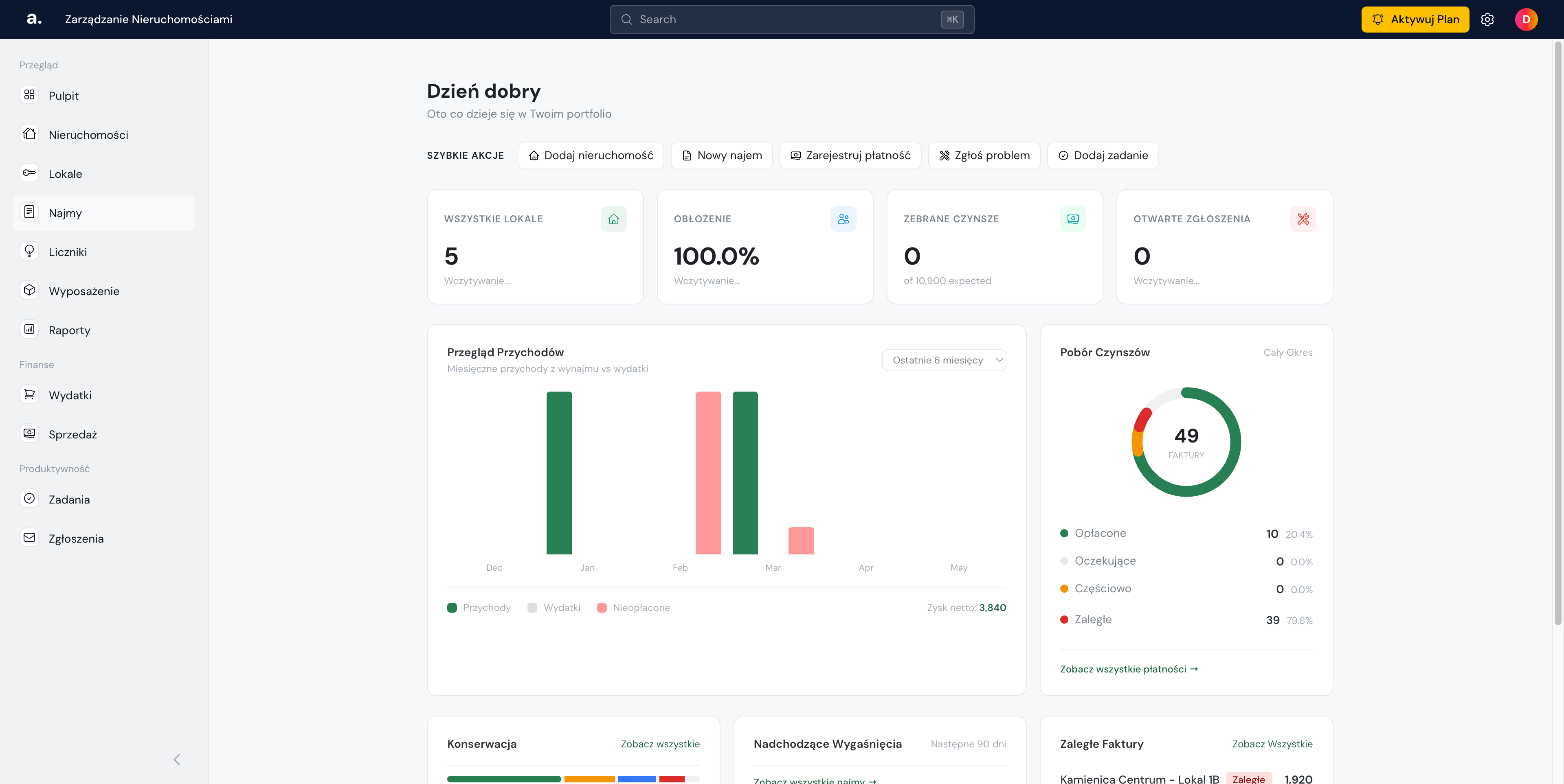
Krok 2: Utwórz nową umowę
Kliknij przycisk, aby rozpocząć tworzenie nowej umowy najmu.
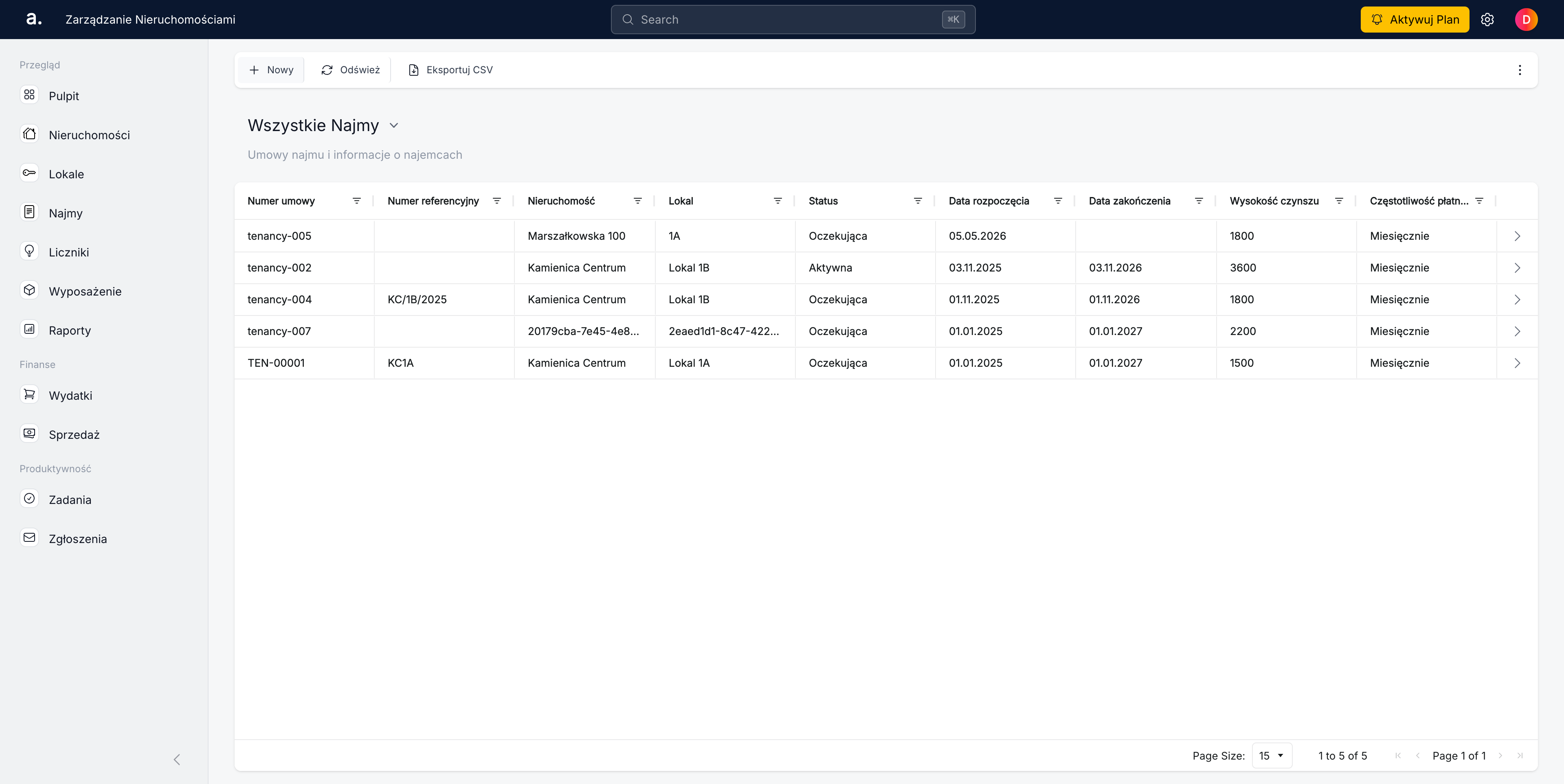
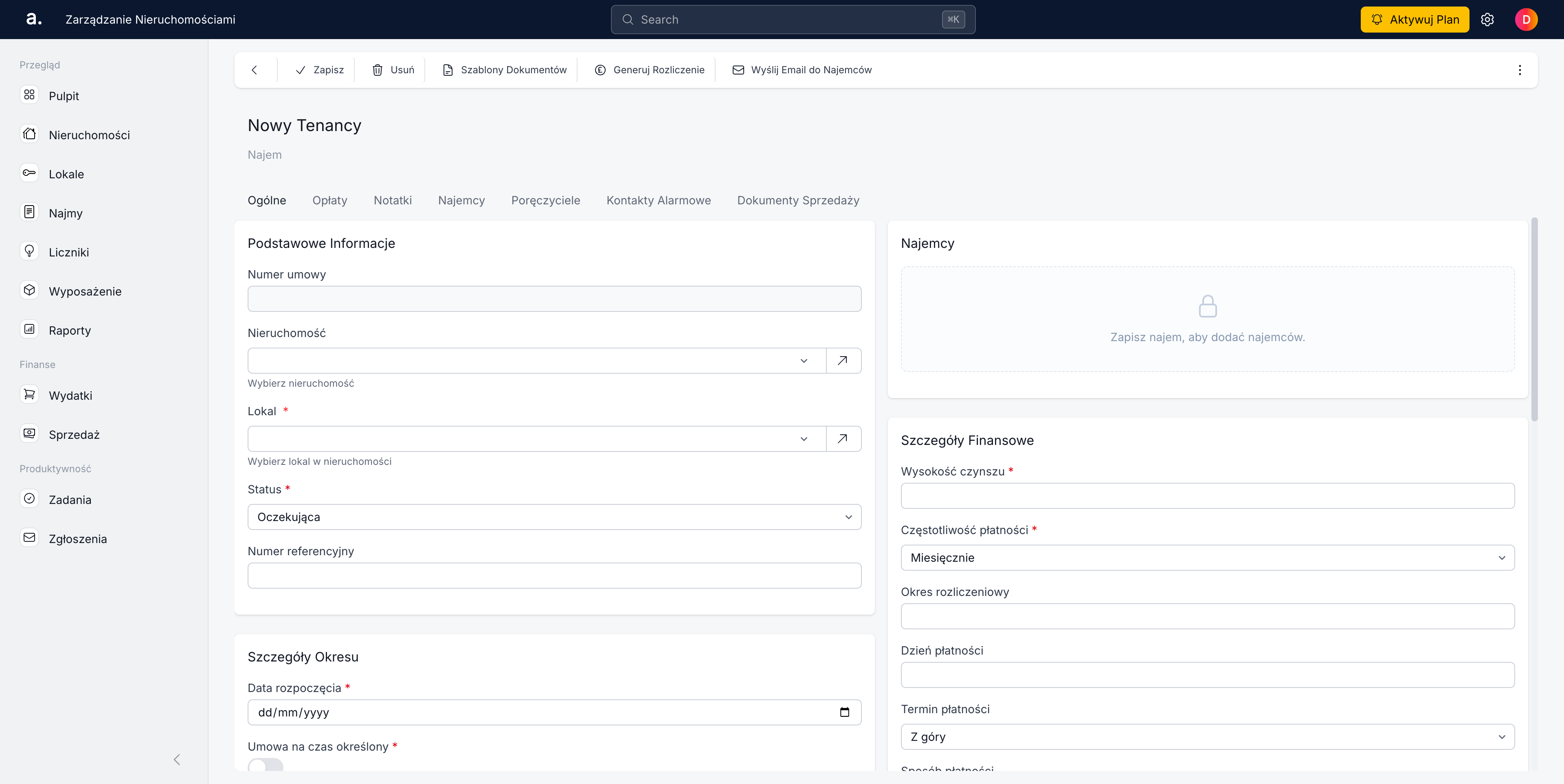
Krok 3: Wybierz nieruchomość
Wybierz budynek lub nieruchomość, do której należy wynajmowany lokal.
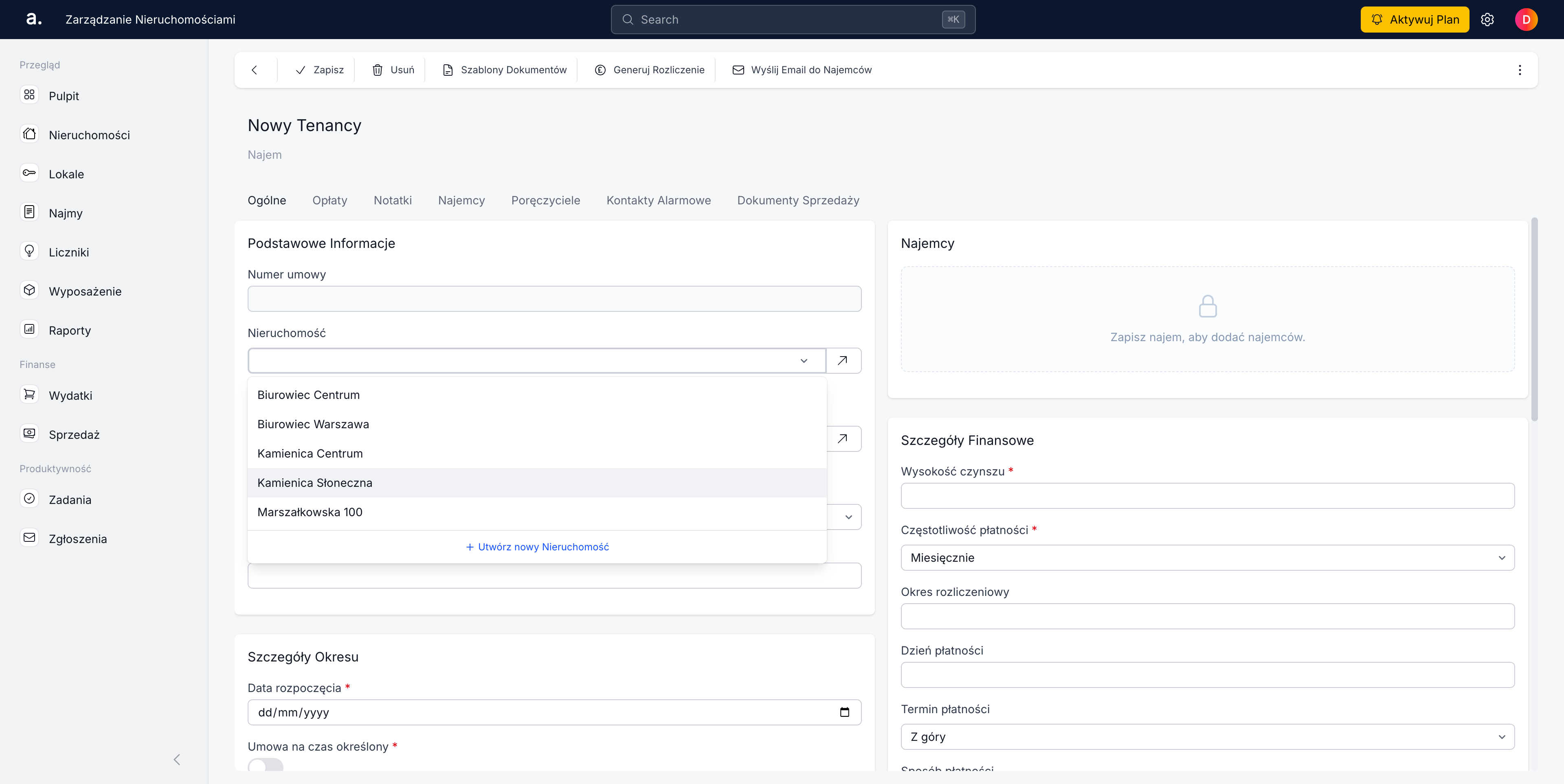
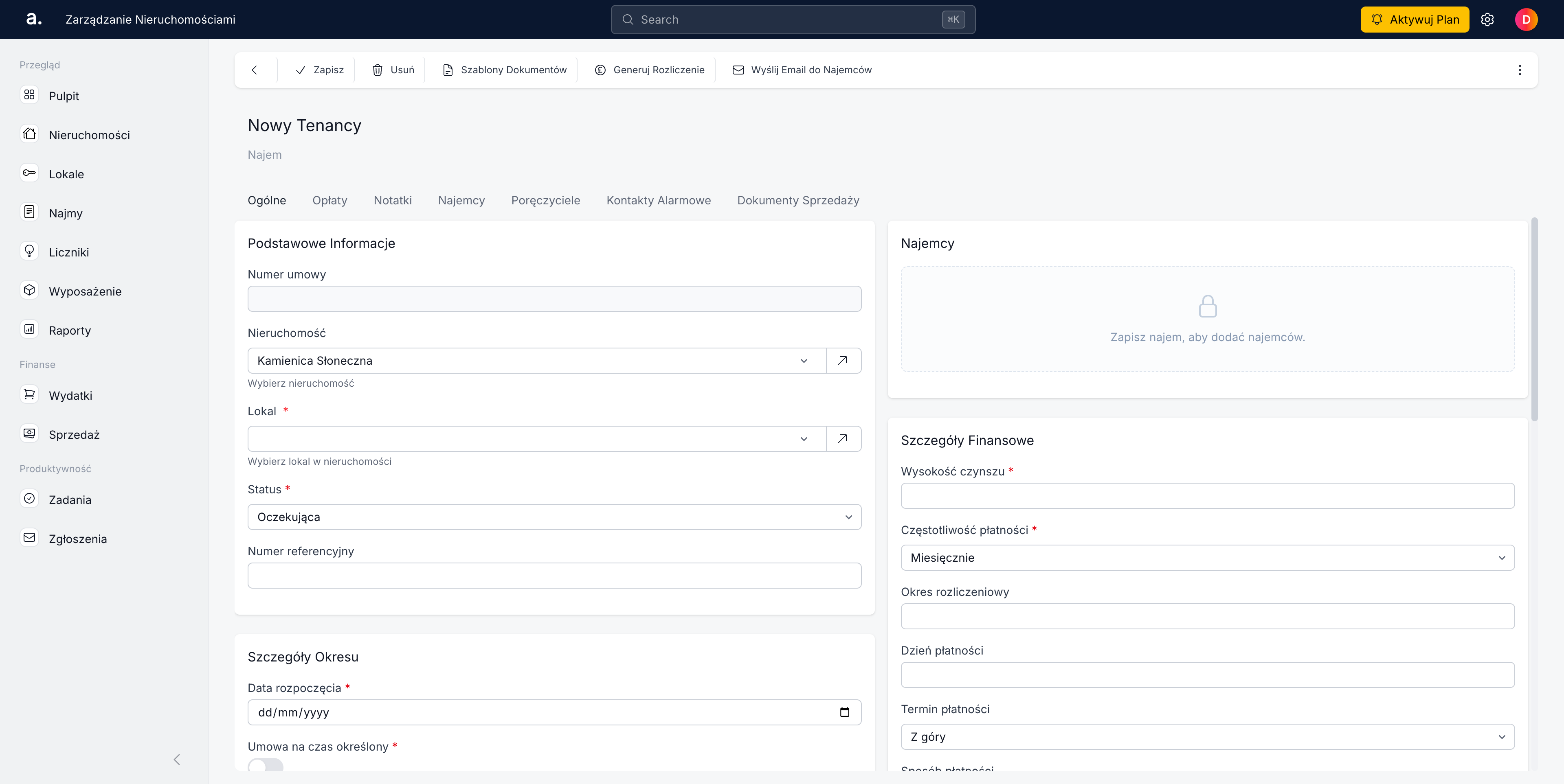
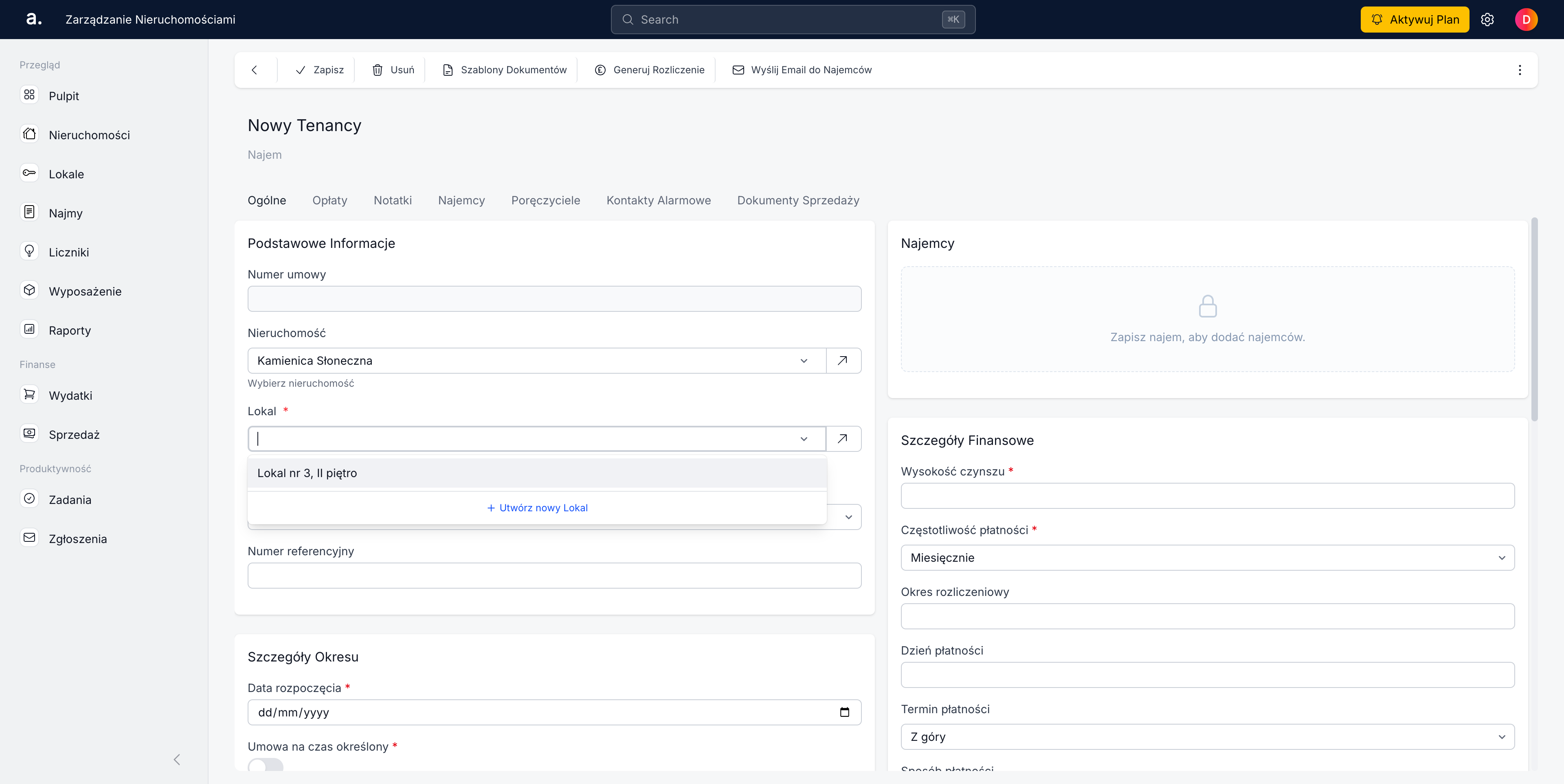
Krok 4: Wybierz lokal
Wskaż konkretny lokal (mieszkanie, pokój) który będzie przedmiotem najmu.
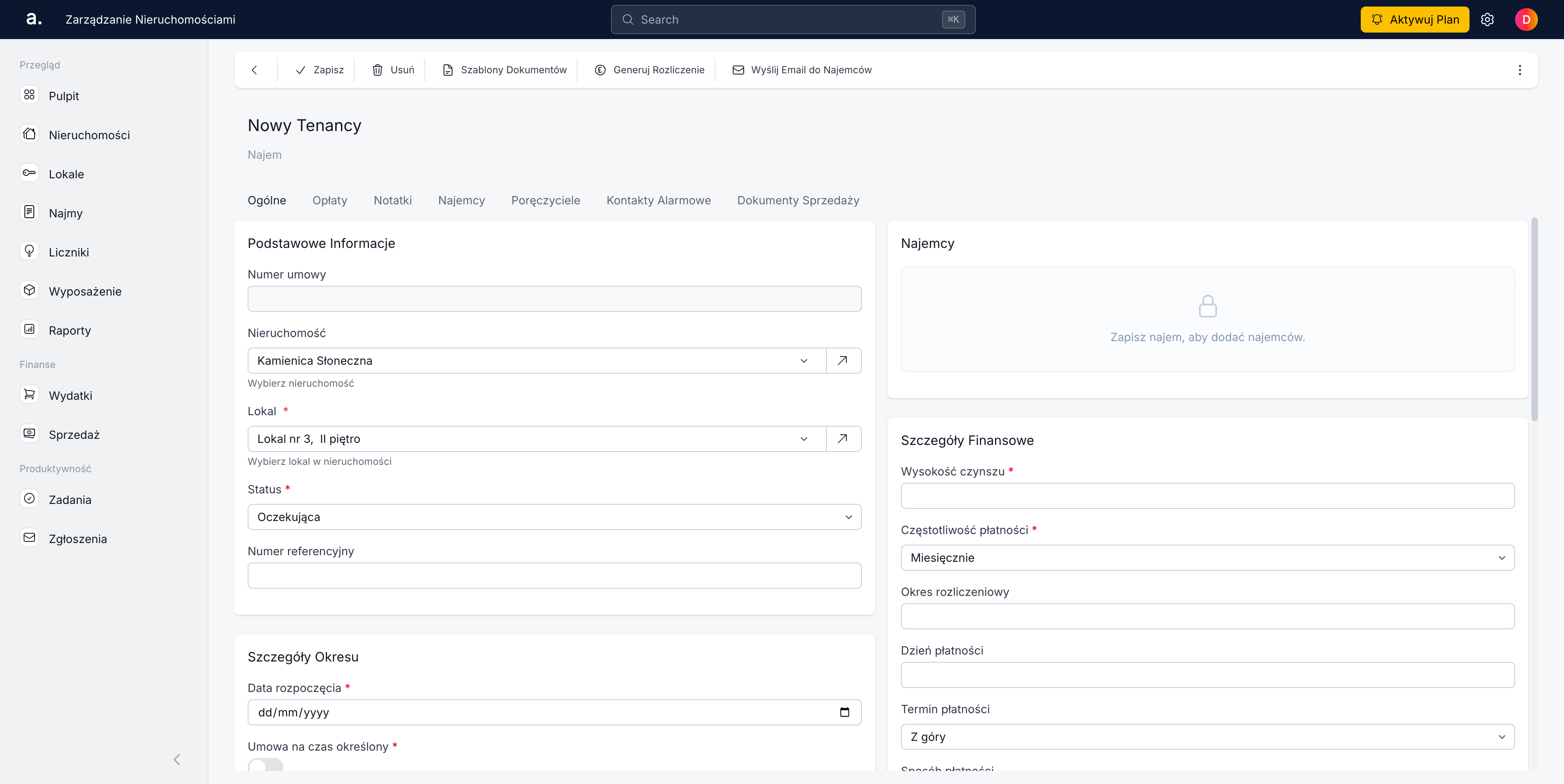
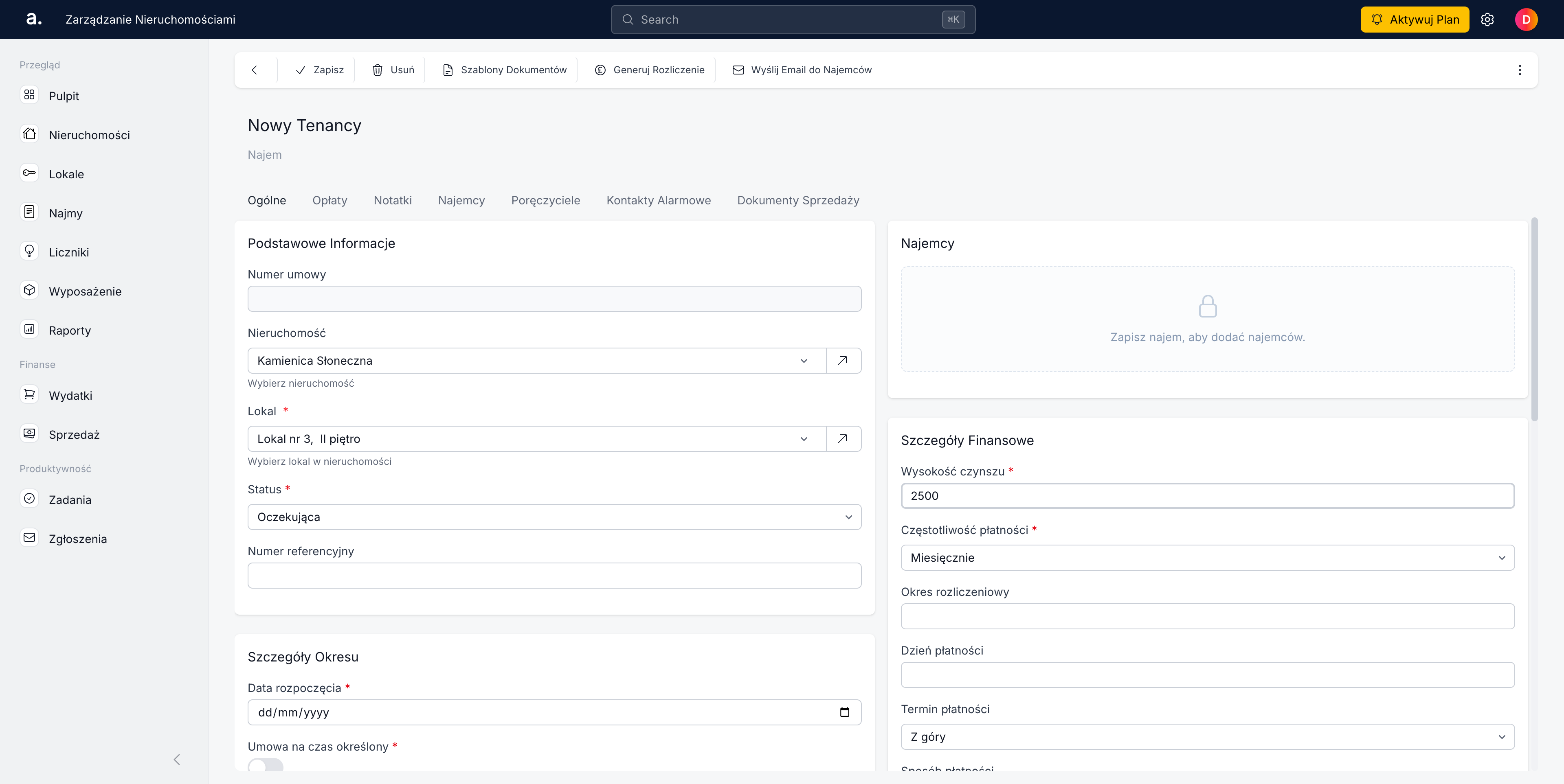
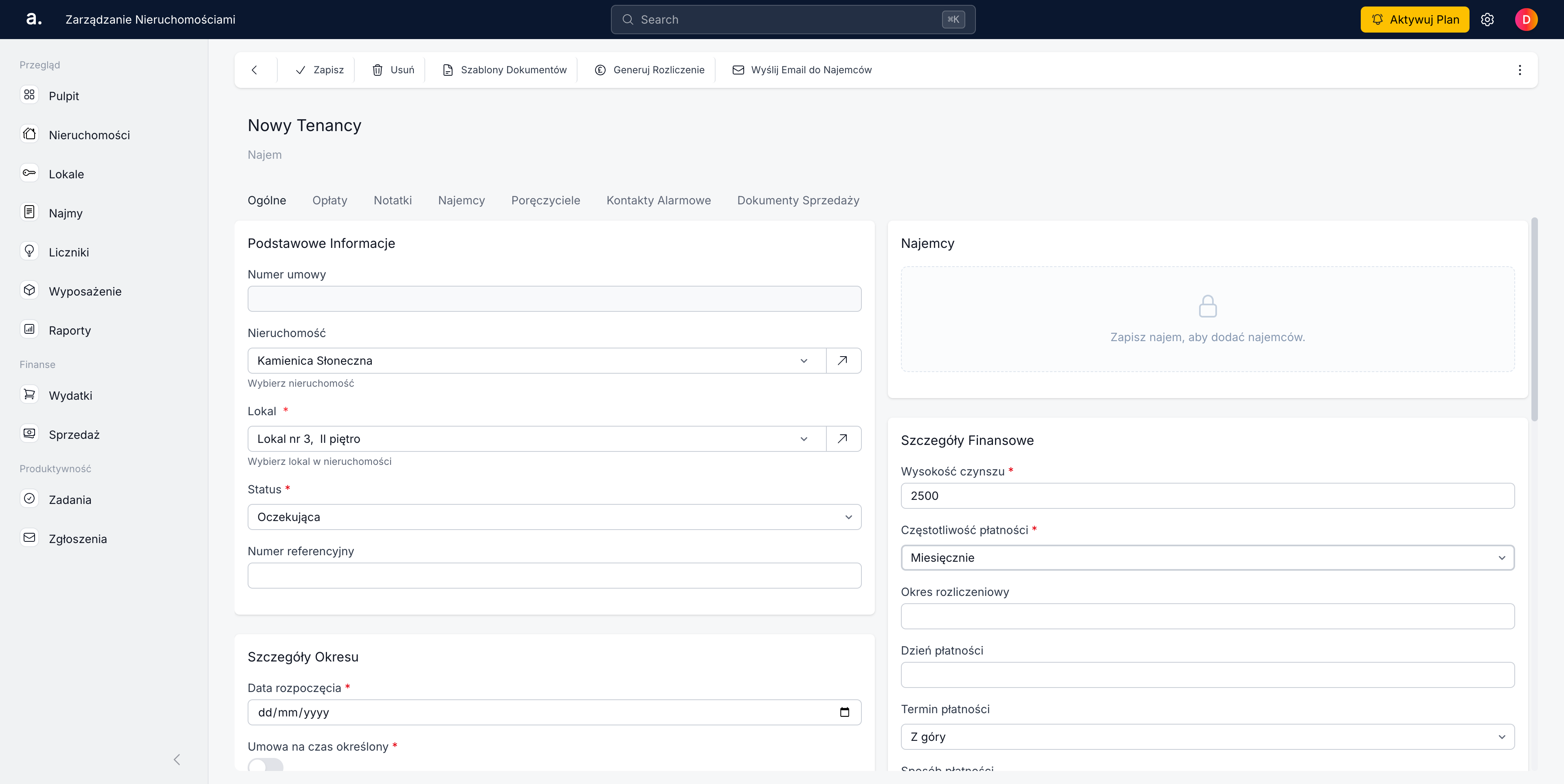
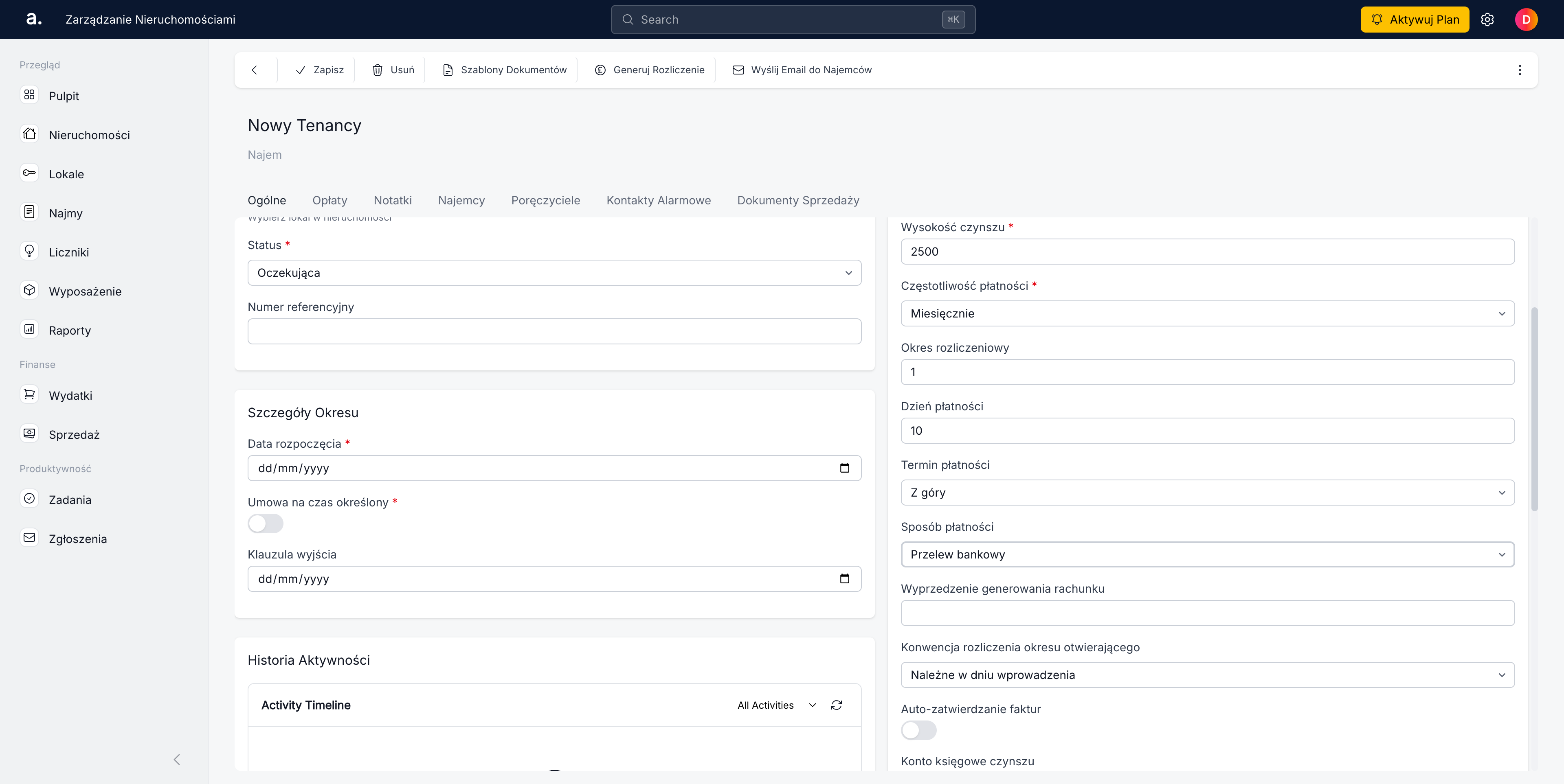
Krok 5: Ustaw kwotę czynszu
Określ wysokość czynszu, który najemca będzie płacił zgodnie z umową.
Krok 6: Wybierz częstotliwość płatności
Określ, jak często najemca będzie płacił czynsz:
- Miesięcznie - płatności co miesiąc
- Kwartalnie - płatności co kwartał
- Rocznie - płatność raz w roku
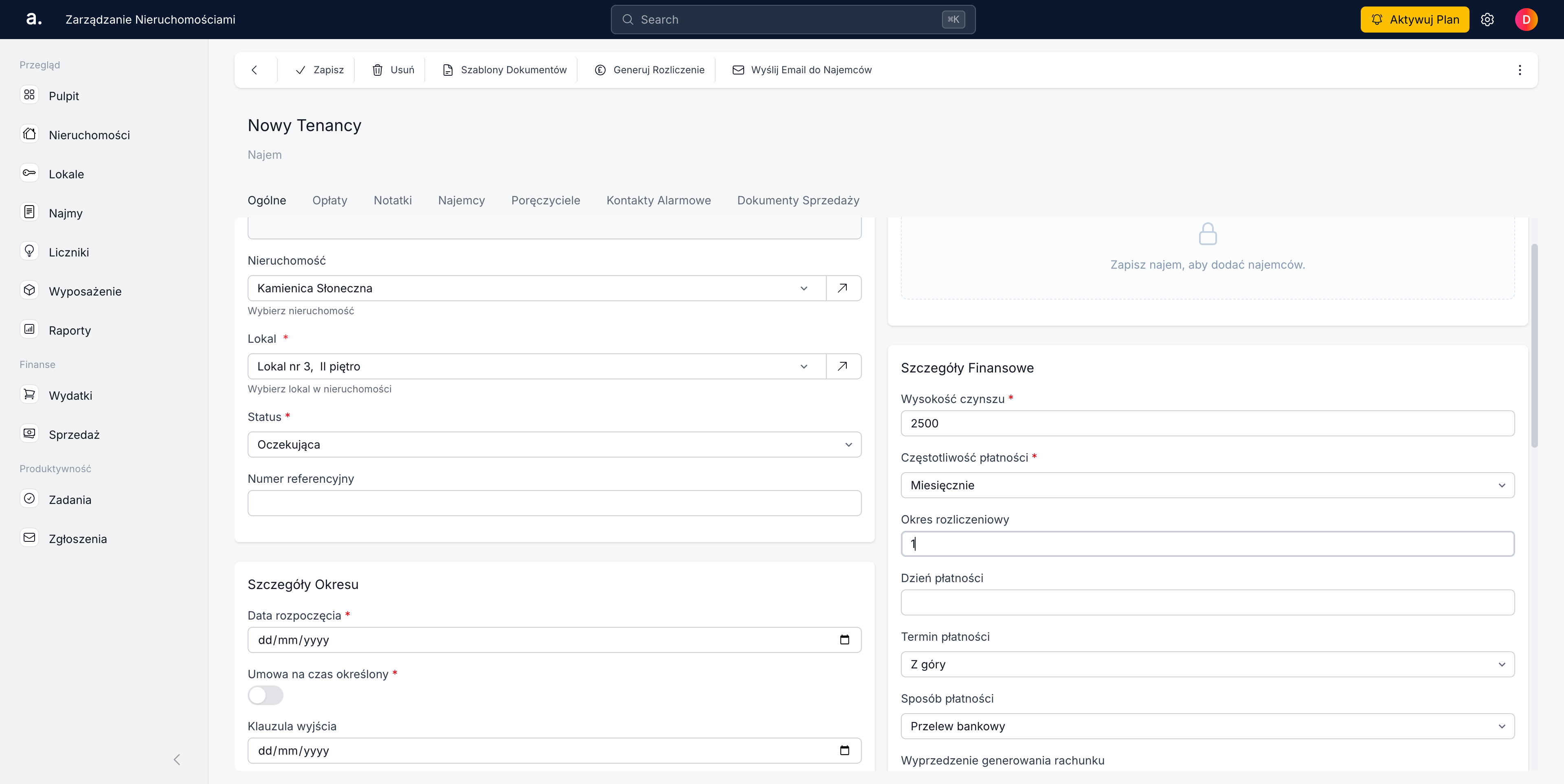
Krok 7: Skonfiguruj okres rozliczeniowy
Określ, jak często będą generowane faktury dla tej umowy najmu.
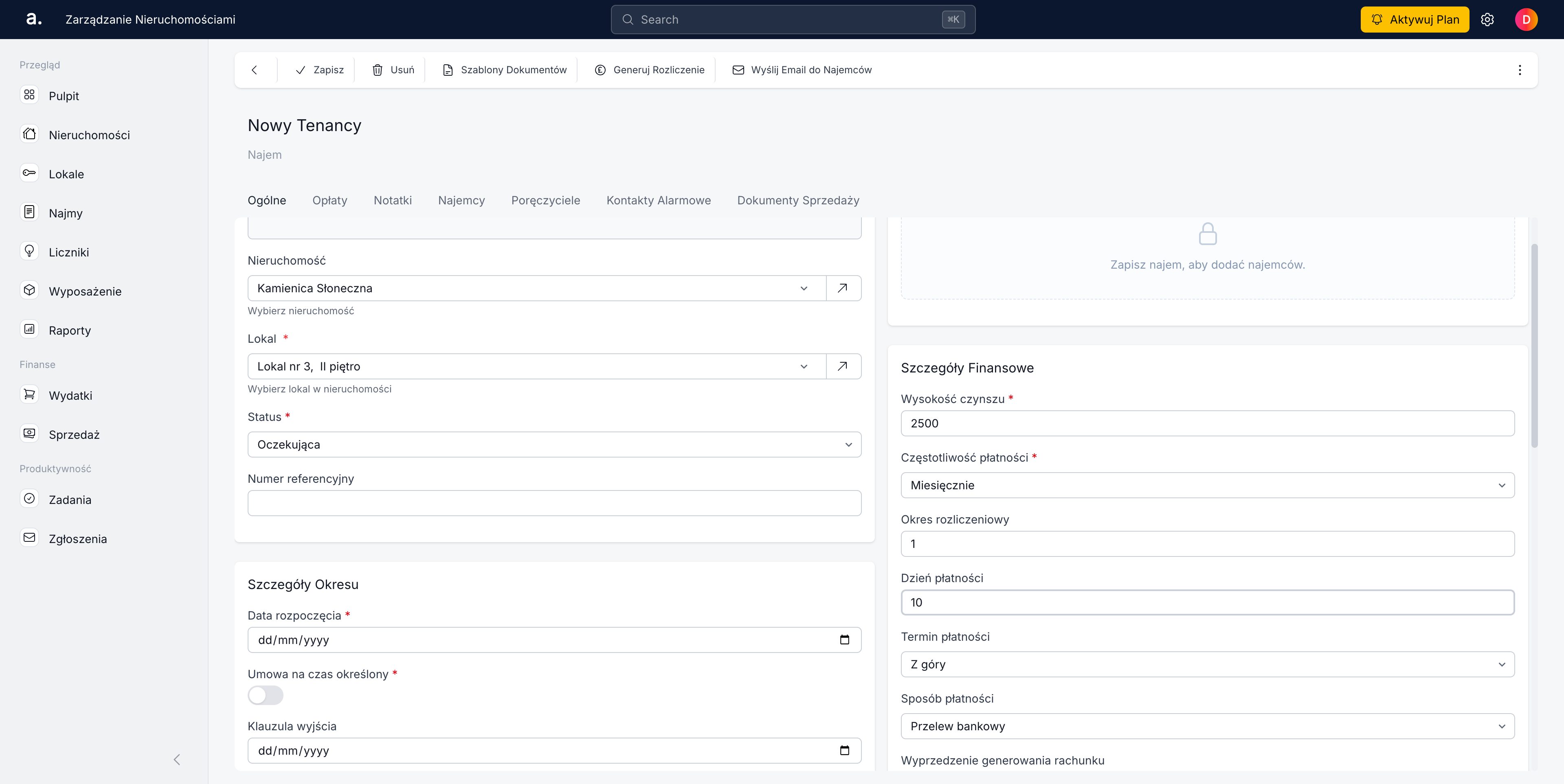
Krok 8: Ustaw dzień płatności
Wskaż dzień miesiąca, w którym płatność jest wymagana (np. 10. dzień miesiąca).
Krok 9: Wybierz metodę płatności
Określ sposób, w jaki najemca będzie regulował płatności:
- Przelew bankowy
- Gotówka
- Inne metody
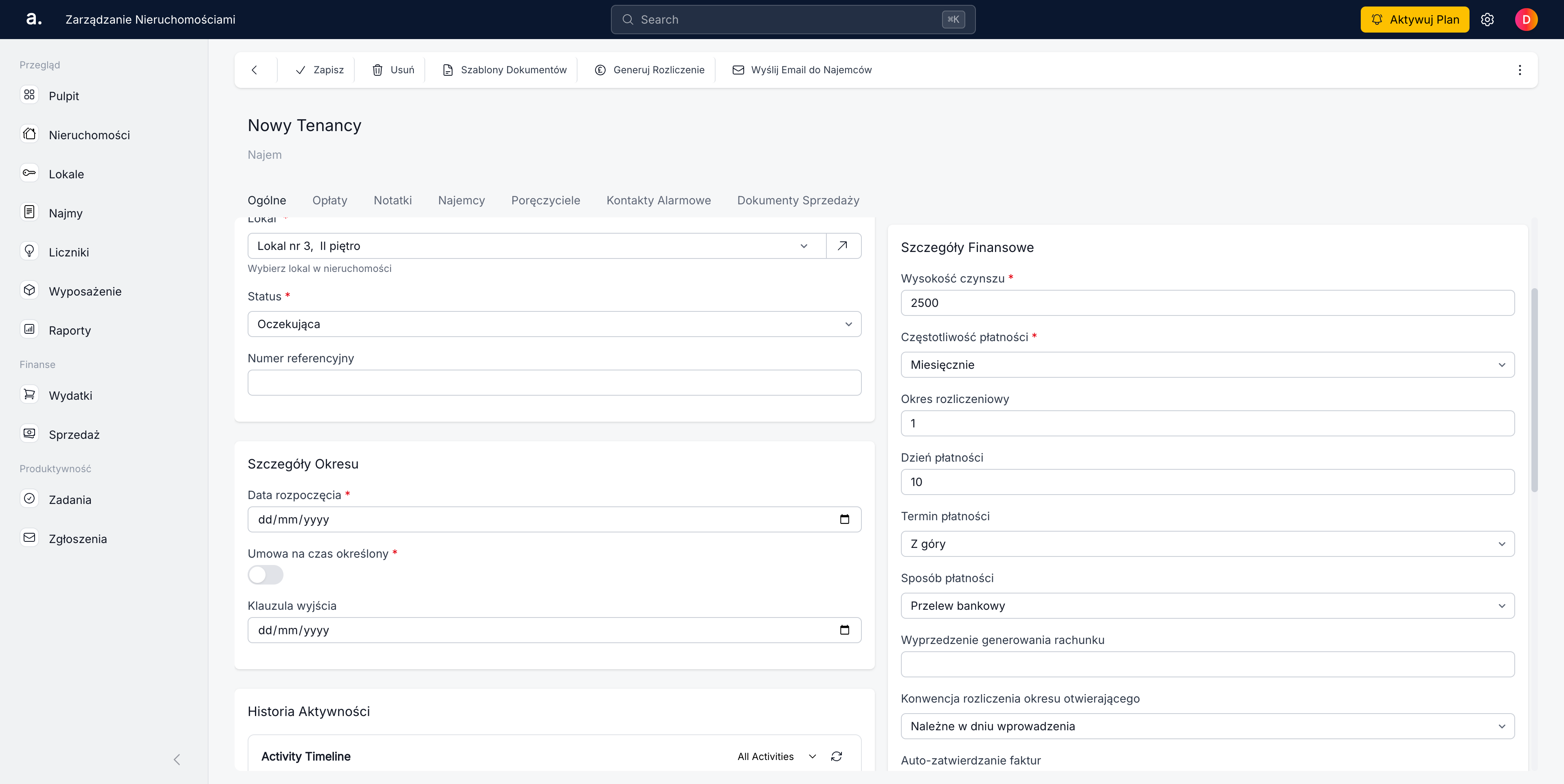
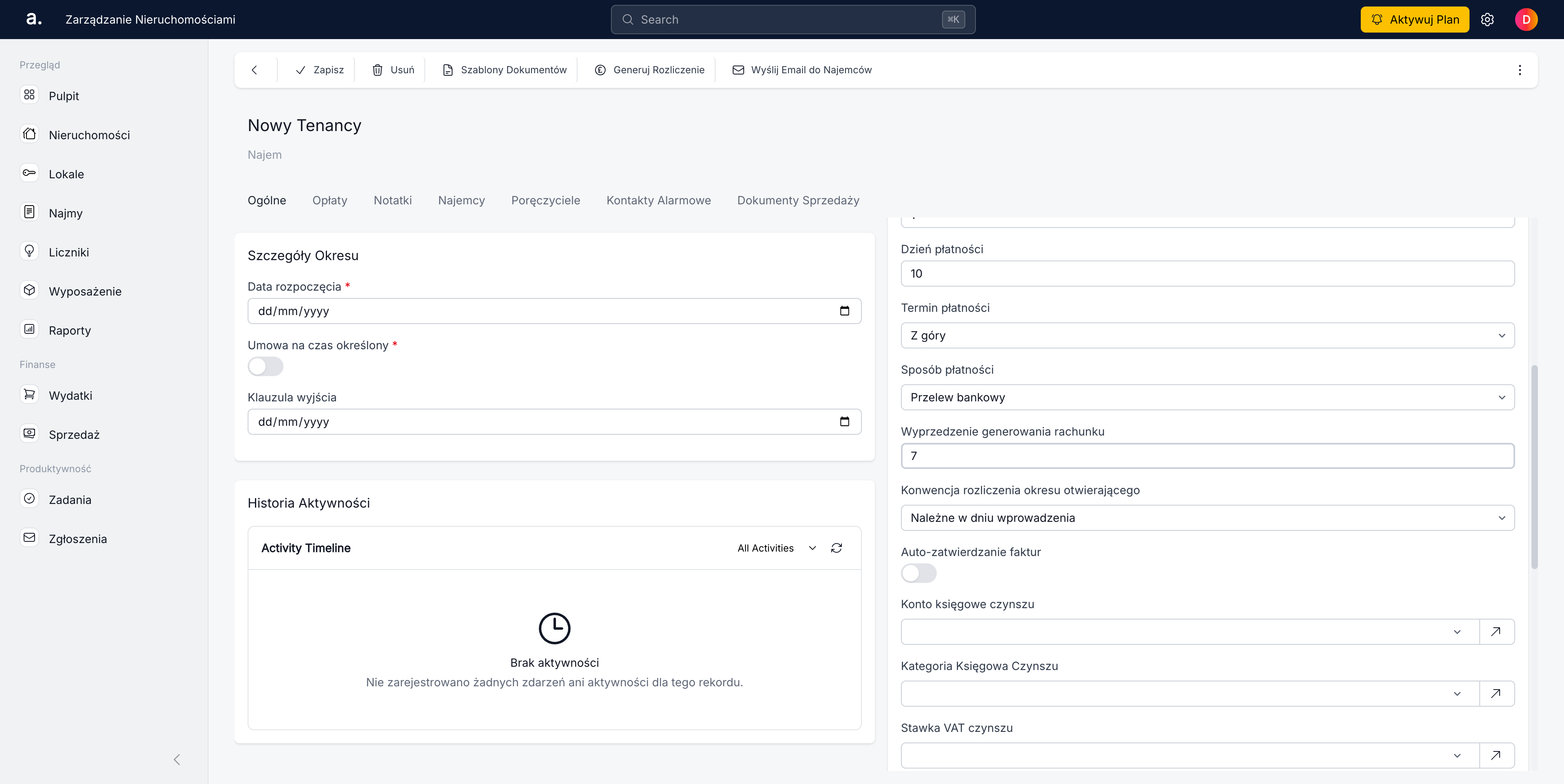
Krok 10: Określ czas wyprzedzenia faktury
Ustaw, ile dni przed terminem płatności faktura powinna być wysłana do najemcy (np. 7 dni wcześniej).
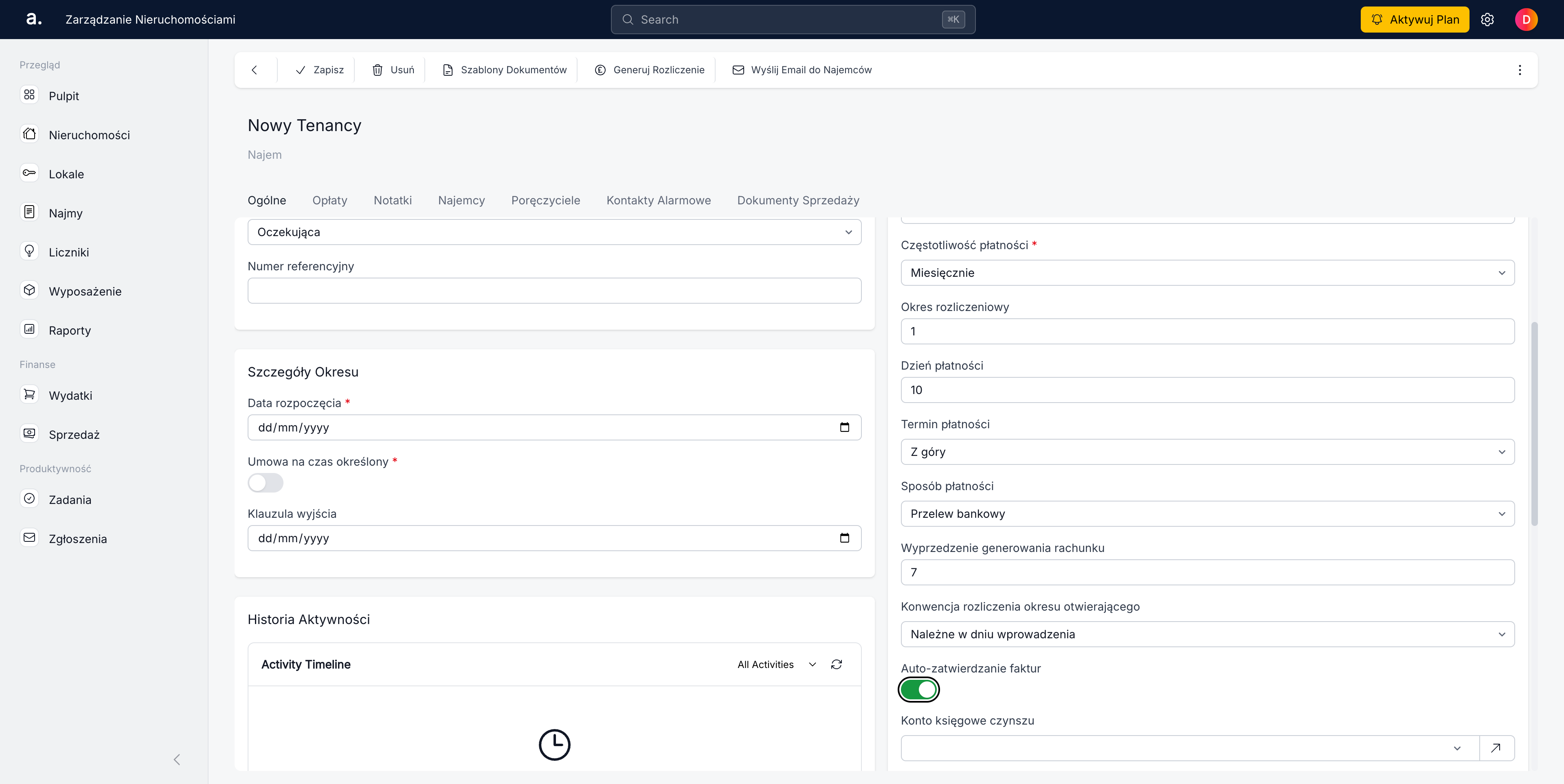
Krok 11: Włącz automatyczne zatwierdzanie
Aktywuj automatyczne zatwierdzanie i wysyłanie faktur, aby nie musieć ręcznie zatwierdzać każdej faktury.
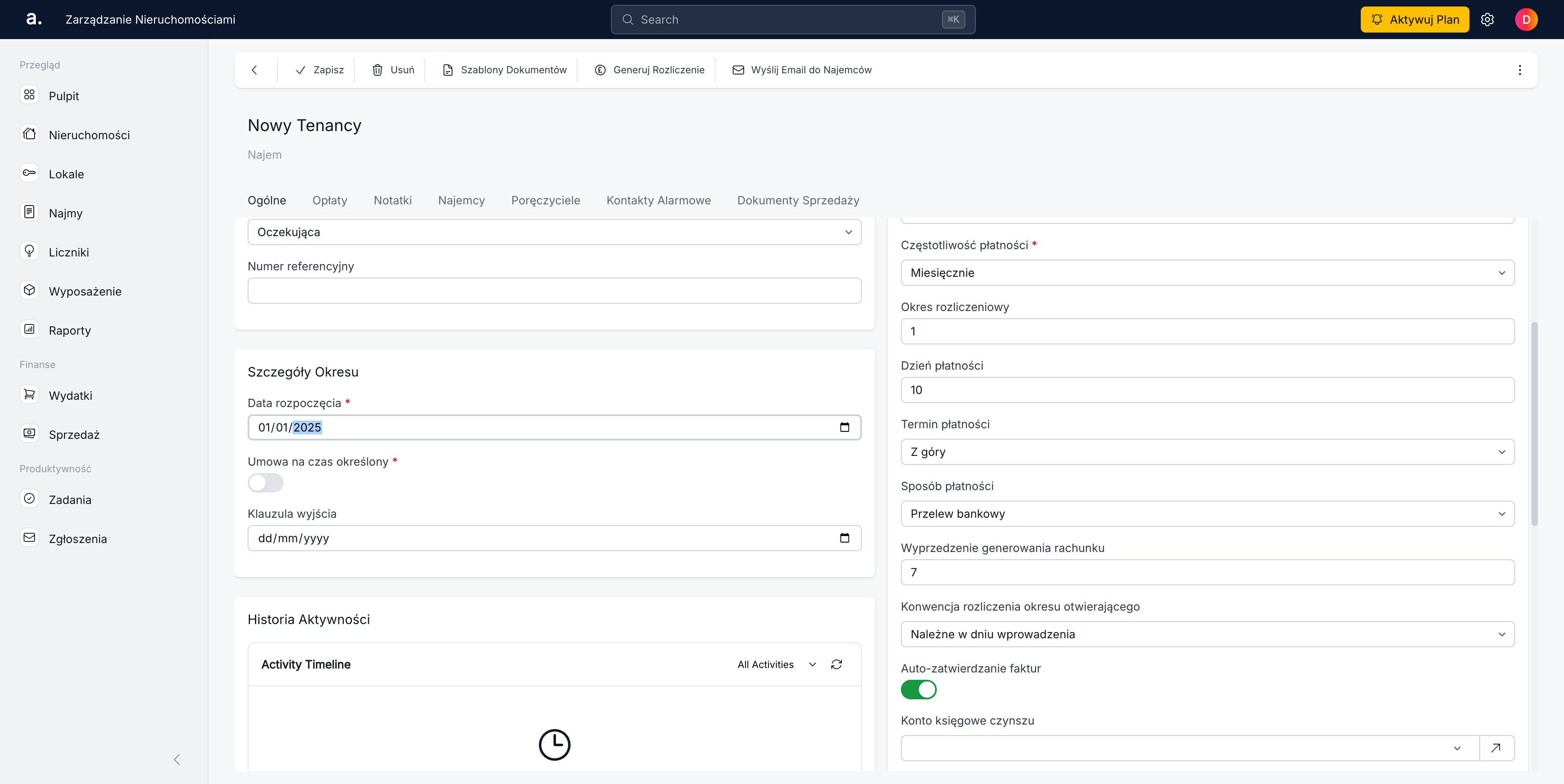
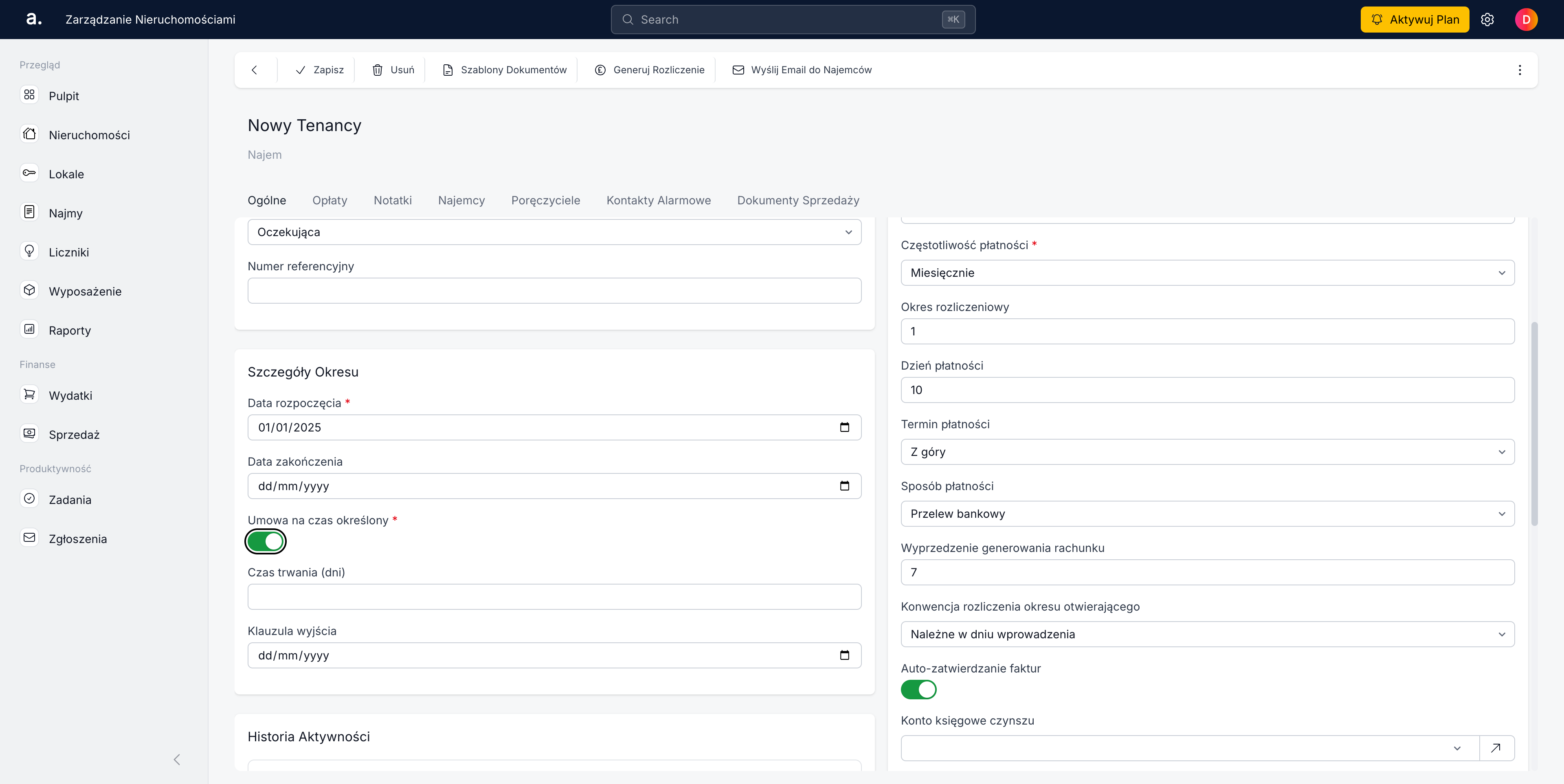
Krok 12: Wprowadź datę rozpoczęcia
Ustaw datę rozpoczęcia obowiązywania umowy najmu.
Krok 13: Oznacz jako umowę na czas określony
Zaznacz tę opcję, jeśli umowa ma określoną datę zakończenia.
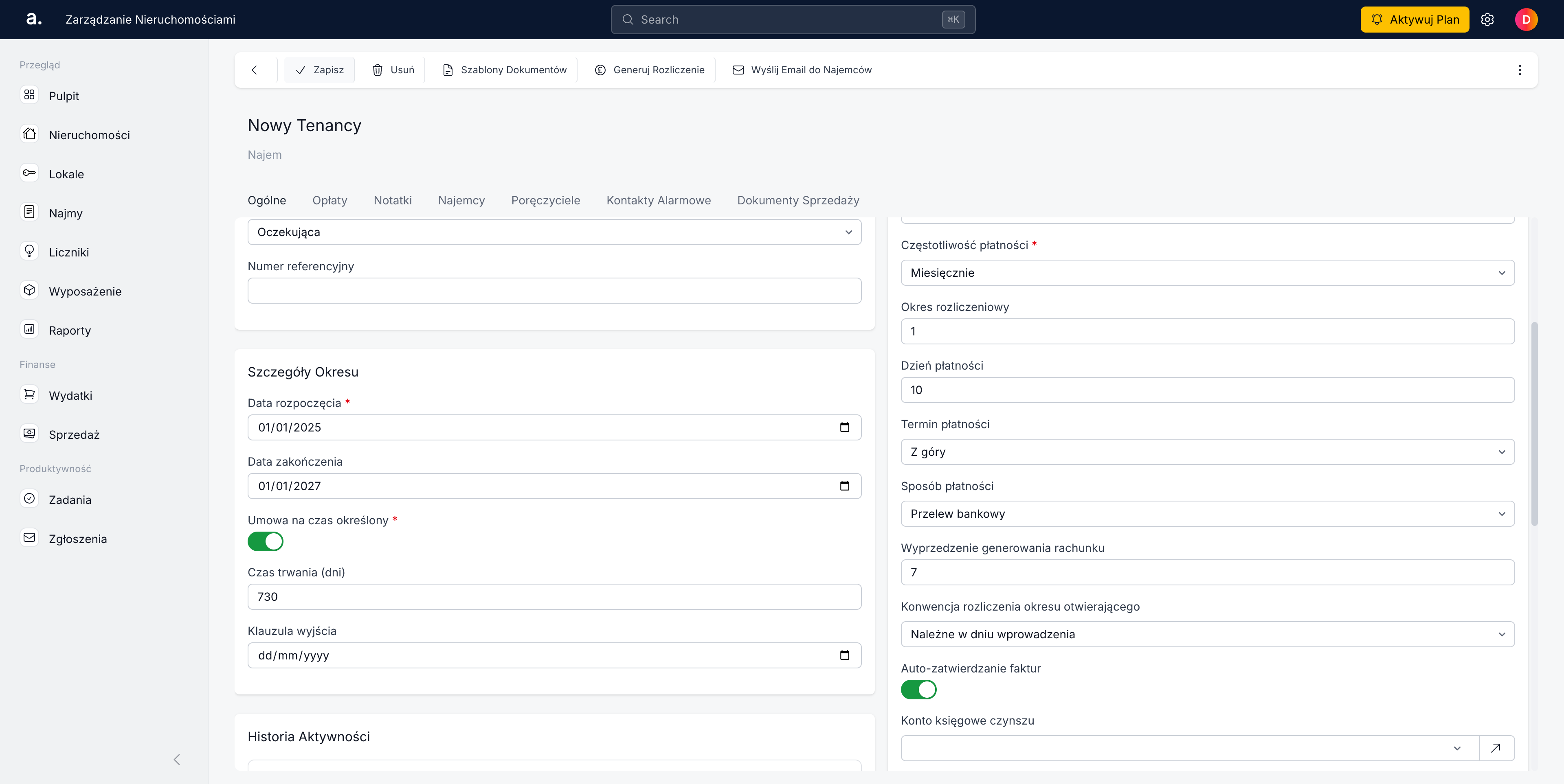
Krok 14: Ustaw datę zakończenia
Wskaż datę zakończenia umowy najmu (jeśli jest to umowa na czas określony).
Krok 15: Zapisz umowę
Kliknij “Zapisz”, aby zapisać szczegóły umowy najmu.
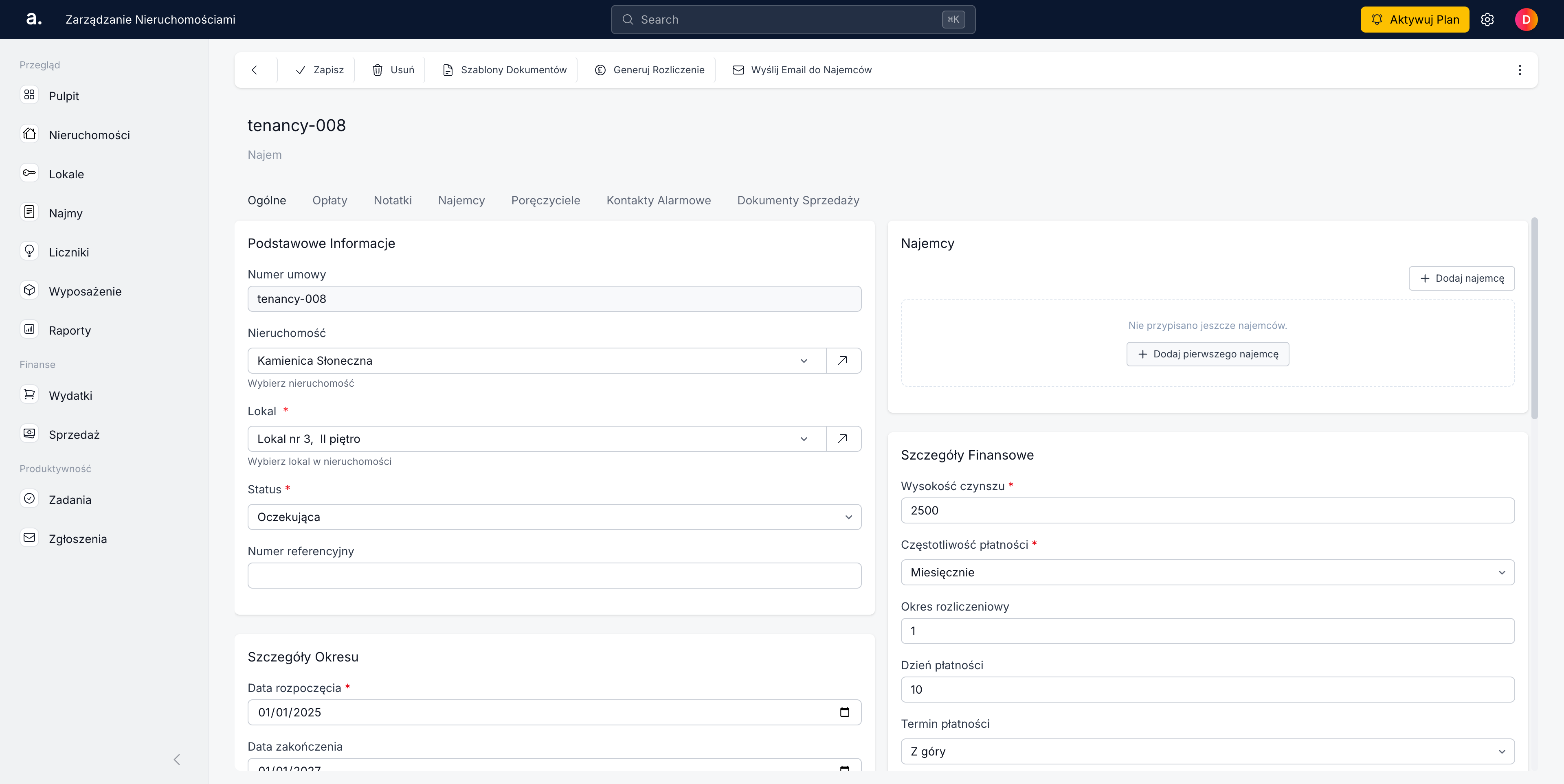
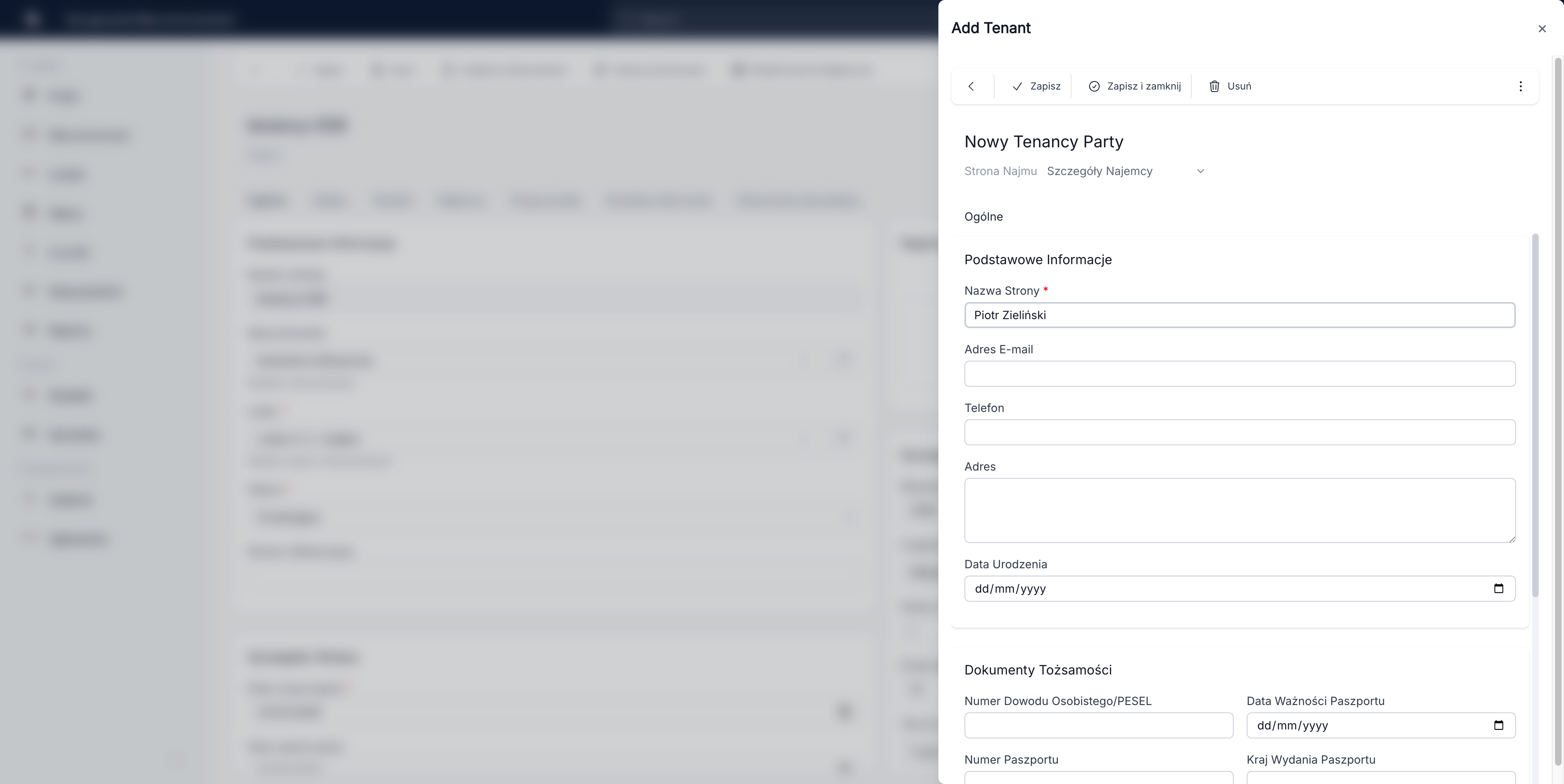
Krok 16: Dodaj najemcę
Kliknij przycisk, aby dodać pierwszego najemcę do umowy.
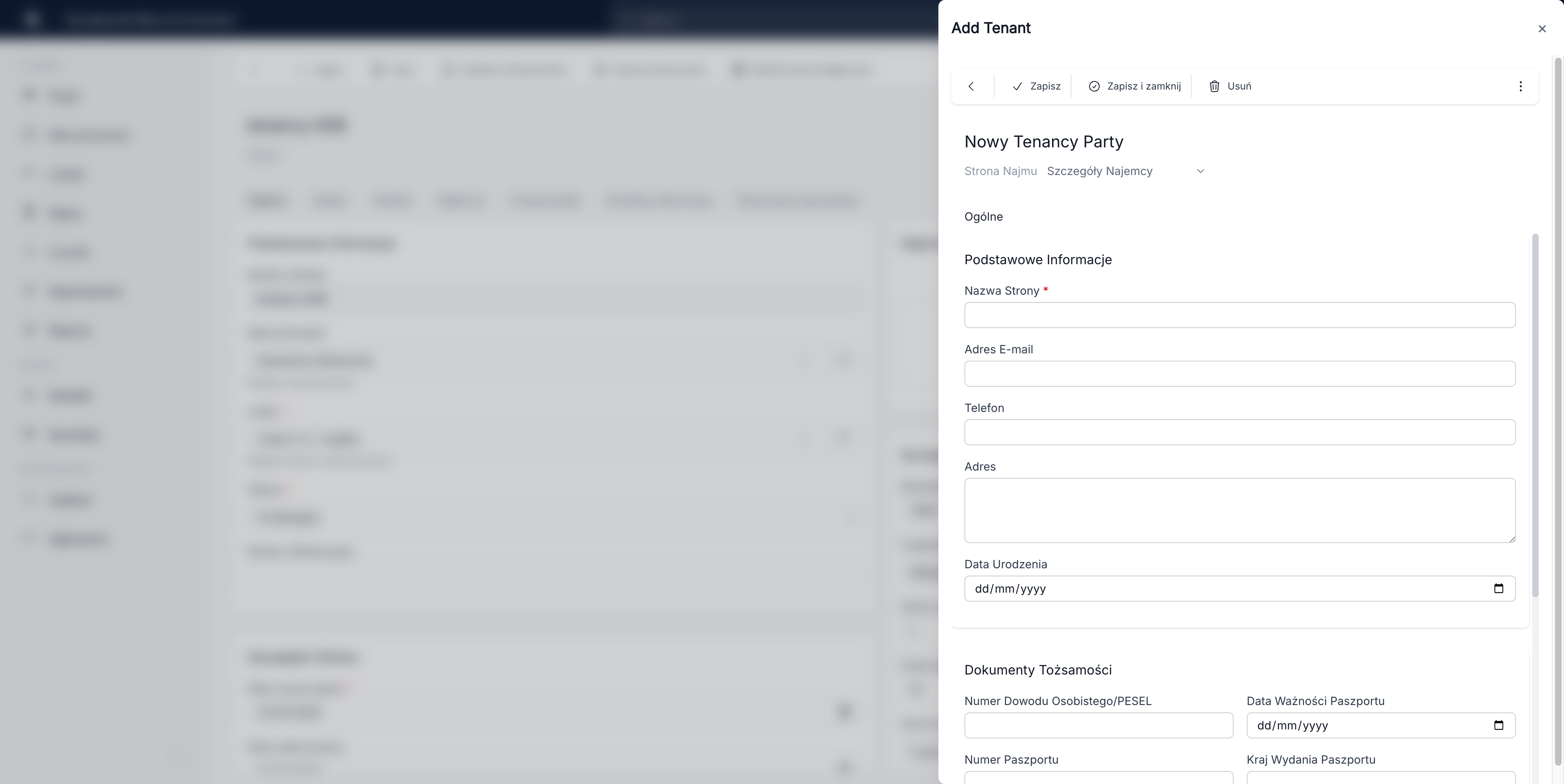
Krok 17: Wprowadź imię i nazwisko
Wpisz pełne imię i nazwisko najemcy zgodnie z dokumentem tożsamości.
Krok 18: Dodaj adres e-mail
Podaj adres e-mail najemcy, na który będą wysyłane faktury i komunikaty.
Krok 19: Zapisz numer telefonu
Wprowadź numer telefonu kontaktowego najemcy.
Krok 20: Zapisz dane najemcy
Kliknij “Zapisz”, aby zapisać dane najemcy w systemie.
Krok 21: Aktywuj umowę
Zmień status umowy z “W przygotowaniu” na “Aktywna”, aby rozpocząć automatyczne generowanie faktur.
Podsumowanie
Gratulacje! Utworzyłeś nową umowę najmu i przypisałeś do niej najemcę. Po aktywacji umowy, system automatycznie będzie generował faktury zgodnie z ustalonymi parametrami i wysyłał je do najemcy we wskazanym terminie.
Czy ten artykuł był pomocny?
Powiązane artykuły
Jak dodać nieruchomość i lokal do systemu
Kompleksowy przewodnik dla początkujących pokazujący krok po kroku, jak dodać pierwszą nieruchomość i lokal wynajmu w systemie Apartemo.
Jak dodać opłatę do umowy najmu
Dowiedz się, jak skonfigurować cykliczne opłaty (np. internet, parking), które automatycznie pojawią się na fakturach bez konieczności ręcznego wprowadzania w każdym okresie rozliczeniowym.